


היי! כאן אמיתי בונה עם הניוזלטר השבועי על AI ופרודוקטיביות.
השבוע אני מנסה פורמט חדש.
במקום אוסף של עדכונים קצרים, החלטתי להתמקד בנושא אחד ולצלול אליו לעומק. את כל הפוסטים והעדכונים מהשבוע תוכלו למצוא בלינקדאין שלי.
והנושא הפעם הוא Claude Cowork.
אם המייל חתוך אפשר לקרוא אותו בגרסת הדפדפן בקישור הזה
כתפיסה, אני לא חושב שכדאי לרדוף אחרי כל כלי AI או פיצ׳ר חדש שיוצא,
ולרוב אני ממליץ להתעלם מהרעש ולהתעמק באחד מהצ’אטים המובילים - זה שזמין במקום העבודה שלכם.
אבל בחודשים האחרונים משהו השתנה.
ההשקה של Claude Code ואחריו Cowork היא קפיצת מדרגה אמיתית ביכולת שלנו לעבוד עם AI,
ולא בגלל שהמודל שלהם חכם יותר - אלא כי צורת העבודה עצמה משתנה.
וחשוב לי לחדד נקודה כבר כאן:
למרות שהמאמר מתמקד ב-Cowork ככלי, זה לא העיקר.
מחר יכול לצאת כלי דומה של OpenAI או גוגל, ורוב מה שתקראו כאן עדיין יהיה רלוונטי.
Cowork הוא פשוט הדוגמה הכי ברורה כרגע לשיטת העבודה החדשה עם AI - במקום צ׳אט רגיל שעונה על שאלות - מערכת שמכירה אותנו, משתפרת עם הזמן ויודעת לבצע פעולות ואוטומציות בסביבת העבודה שלנו.
המטרה שלי כאן היא לעזור לכם להבין מה השתנה, ובעיקר לעזור לכם לעלות על הרכבת הזו מוקדם ולייצר לעצמכם יתרון תחרותי.
אז מה זה בכלל Cowork?
Cowork הוא כלי שאנתרופיק הוציאו בתחילת השנה. נכון להיום הגישה אליו היא רק דרך אפליקציית קלוד לדסקטופ, בטאב נפרד.
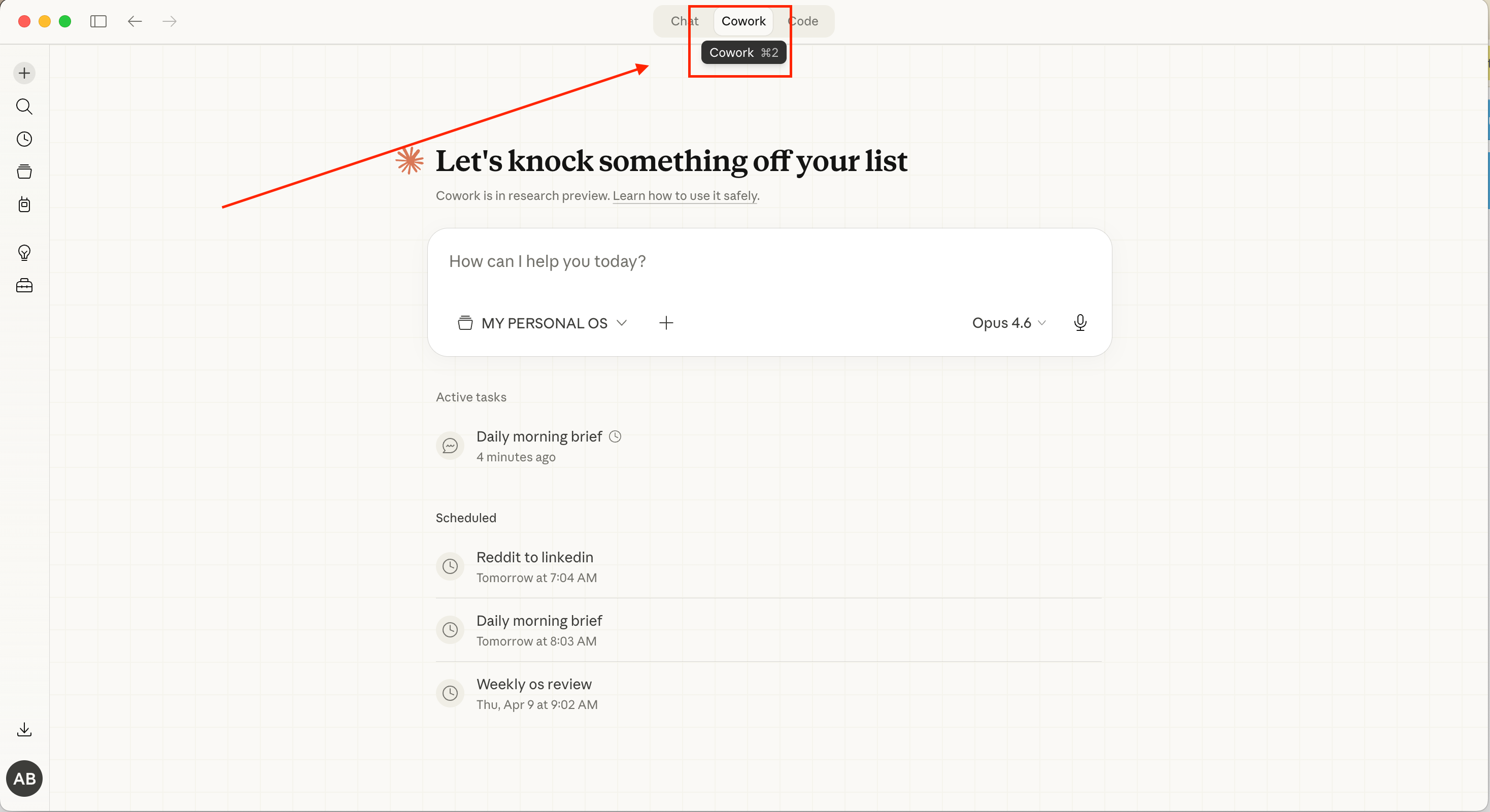
ומה ההבדל בינו לבין הצ׳אט הרגיל של קלוד?
יש כמה הבדלים שאגע בהם בהמשך, אבל השוני המרכזי הוא שבמקום שיחה חד פעמית שמתחילה מאפס כל פעם, ב-Cowork אנחנו עובדים בתוך תיקייה מקומית במחשב שלנו.
במהלך הסשן הוא קורא את הקבצים בתיקיה, ויכול גם לערוך אותם.
זה אמנם נשמע כמו שינוי קטן - אבל בהמשך תבינו למה זה מאד משמעותי.
רגע אבל מה לגבי Claude Code? לפני רגע כולם אמרו לי שאני חייב ללמוד אותו.
עד לא מזמן - זה היה נכון.
ואני עדיין חושב שכדאי ללמוד לעבוד עם קלוד קוד - במיוחד למי שרוצה לבנות מוצרים.
אבל עבור משתמשים פחות טכניים שרוצים לבנות לעצמם אייגנטים - Cowork נותן היום את אותן יכולות בצורה הרבה יותר נגישה ונוחה,
והאמת היא - שזה רלוונטי גם למשתמשים טכניים יותר או כאלה שכבר עובדים על קלוד קוד.
אני יכול להעיד על עצמי שלמרות שאני עדיין משתמש הרבה ב-Claude Code, אני מוצא את עצמי עובד יותר ויותר עם Cowork - פשוט כי הוא יותר נוח.
ולדעתי - זה משהו שאסור לזלזל בו.
כי כשמדברים על אימוץ של כלים ודרכי עבודה חדשות בעבודה היומיות, הרבה פעמים הנוחות היא זו שקובעת אם כלי יוטמע או יישכח.
אז למה Cowork משנה את איך שאנחנו עובדים?
כדי להבין מה השתנה, צריך קודם להסתכל על איך רובנו עובדים עם כלי AI היום.
כשאנחנו פותחים שיחה חדשה ב-ChatGPT או Gemini הכלי יודע עלינו מעט מאוד.
לפעמים יש לו זכרון, אבל עדיין - הוא מאד מוגבל, ולא באמת לומד אותנו לעומק.
הוא אולי זוכר איפה אנחנו עובדים, איך אנחנו אוהבים שהוא מתקשר איתנו, ועוד כמה פרטי מידע אקראיים - אבל הוא לא באמת מבין לעומק מי כל הלקוחות שלנו, איך בנוי המוצר שלנו, או איזה החלטות קיבלנו בפרויקטים קודמים.
יש דרכים לשפר את זה - הדרך הכי טובה היא להוסיף קונטקסט דרך Projects ו-Gems,
זה באמת מה שהייתי מלמד עד היום בסדנאות שלי. אבל יש עם זה שתי בעיות:
1.הקונטקסט נשאר סטטי וקשה לניהול לאורך זמן. למרות שבתיאוריה אפשר לעדכן את הפרומפט והמסמכים אחרי כל סשן - ברוב המקרים, אנחנו לא באמת נעשה את זה.
2.הקונטקסט בנוי כמקשה אחת. זה או שאנחנו בתוך הפרוייקט ומשתמשים בכל הידע שיש לו - או שלא משתמשים בו בכלל, מה שמגביל אותנו בכמות ובעומק הידע שאפשר להכניס.
ומה שונה ב-Cowork?
בזכות העובדה שהקונטקסט שלנו שמור בתיקייה לוקאלית במחשב, בקבצי Markdown פשוטים (קבצי טקסט עם סיומת .md שמודלי שפה מבינים מעולה), אנחנו יכולים לנהל אותו בצורה הרבה יותר גמישה.
אנחנו יכולים לחלק אותו לתת-תיקיות לפי נושאים, לערוך כל קובץ ידנית, והכי חשוב: לתת לקלוד לעדכן אותו בעצמו אחרי כל משימה - וכך ליצור מערכת זיכרון שמתפתחת עם הזמן.
איך זה נראה בפועל?
בתחילת כל סשן, קלוד קורא את התיקייה, מבין מי אנחנו, על מה אנחנו עובדים, ושולף רק את הקבצים הרלוונטים למשימה שאותה הוא צריך לעשות.
בנוסף, התיקייה משמשת גם כארכיון של כל מה שיצרנו: כל המחקרים, כל המסמכים, וכל הידע שצברנו וקלוד תמיד יכול לחזור אליו כרפרנס.
היתרון הגדול בשיטה הזו הוא היכולת לבנות מערכת שלומדת ומשתפרת עם הזמן.
למשל, אם ביקשנו מקלוד לכתוב בלוג והוא עשה עבודה לא מספיק טובה, אפשר לתת לו פידבק, ומעבר לתיקון של הבלוג עצמו - הוא ישמור את הפידבק וילמד ממנו לפעמים הבאות.
טיפ: כדי לצפות ולערוך קבצי Markdown בצורה נוחה, אני ממליץ להשתמש בתוכנת open source בשם -Obsidian (להורדה חינם ב-obsidian.md).
אחרי שמורידים אותה למחשב פשוט פותחים את התיקיה המקומית של הפרוייקט כ-Vault ואז אפשר לראות את הקבצים בצורה נוחה וגם לערוך אותם.
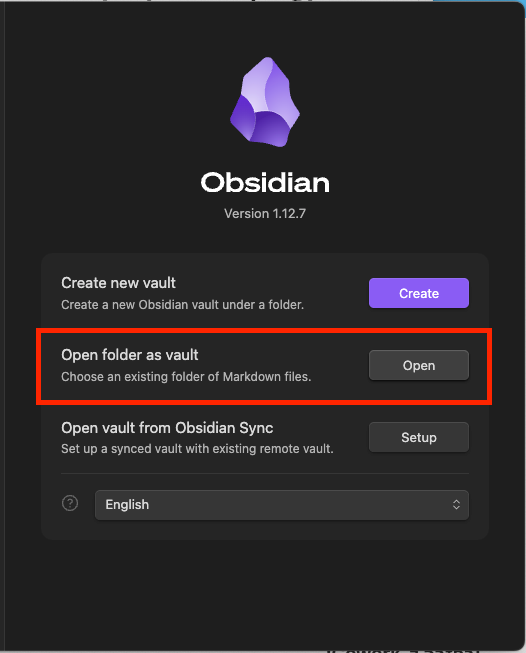
אגב, יש ל obsidian עוד כמה יכולות מעניינות שאולי אכתוב עליהן פוסט נפרד, אבל כרגע זה לגמרי מספיק.
יתרון נוסף: אנחנו לא נעולים לספק אחד.
ב-ChatGPT כל הקונטקסט שבנינו, סגור בתוך המערכת של OpenAI. אם מחר יוצא כלי טוב יותר, אנחנו מתחילים מאפס.
ב-Cowork הכל יושב בקבצים רגילים על המחשב שלנו ואפשר לפתוח את אותה התיקיה גם עם קלוד קוד או בCodex, או קרסר.
יכולות נוספות שחשוב להכיר
מעבר לעבודה עם תיקיות, ל-Cowork יש עוד כמה יכולות משמעותיות:
אוטומציות (Schedule)
יכולת שמאפשרת לקלוד לתזמן משימות לפי זמנים קבועים ביום. למשל, אפשר להגיד לו להריץ מחקר על מתחרים פעם בשבוע ולשלוח לנו את התוצאות.
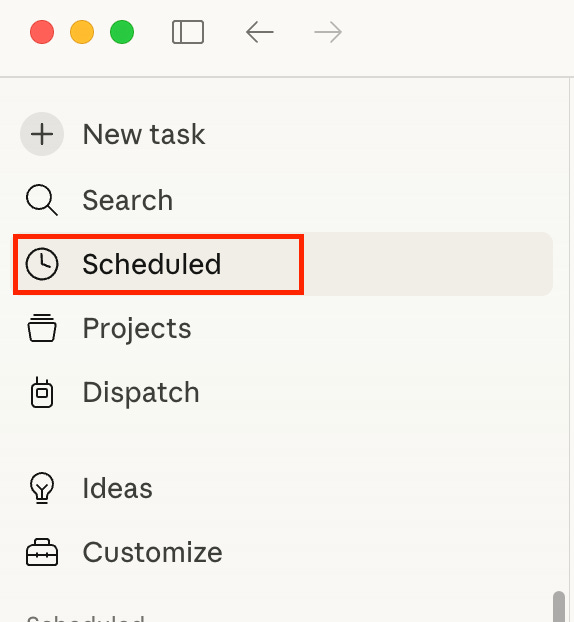
קונקטורים (חיבור למערכות חיצוניות)
קלוד יכול להתחבר ל-Gmail, Google Drive, Slack, Notion, Jira, HubSpot, Salesforce, Linear, ועוד עשרות כלים נוספים. יש כרגע יותר מ-38 קונקטורים מובנים ואפשר להוסיף כמעט כל מוצר בחיבור MCP.
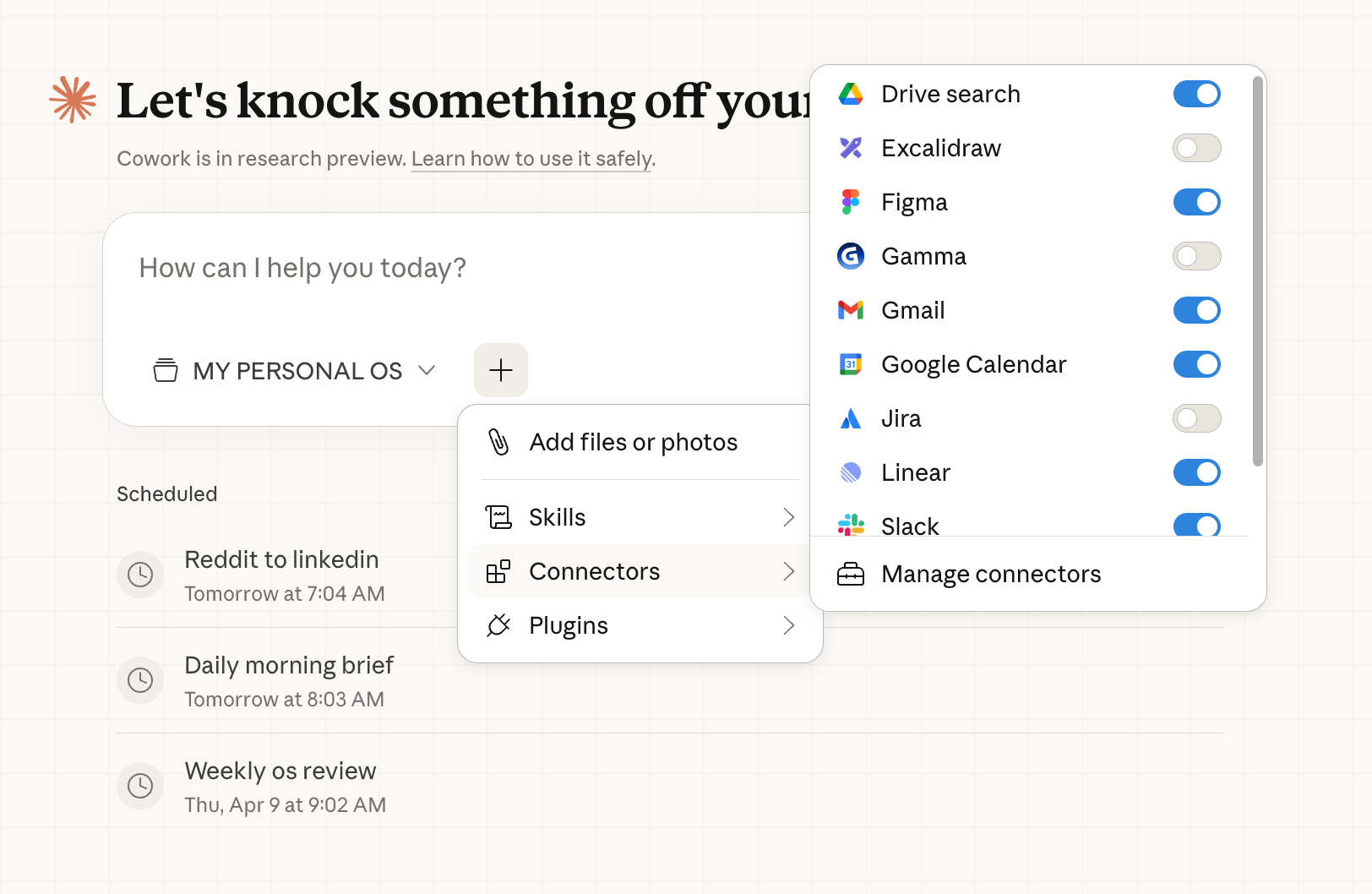
איך מחברים? נכנסים להגדרות, בוחרים Connectors, מחפשים את הכלי שרוצים ולוחצים Connect. זה לוקח דקה.
חשוב להגיד: קונקטורים כן קיימים בכלים אחרים כמו ChatGPT ו-Gemini, אבל היתרון בקלוד הוא שרמת האוטונומיה שלו לפעול מחוץ לצ׳אט גבוהה יותר.
למשל, הוא יכול לשלוח הודעה ב-Slack, או לייצר טיוטה למייל בתוך ה-Inbox שלכם.
היכולת הכי חשובה שהקונקטורים מאפשרים היא לייצר תהליכים עסקיים מהקצה לקצה.
מה למשל? הנה דוגמה לתהליך פשוט של סקירת בוקר.
כל בוקר ב-8:00 קלוד נכנס ל-Google Calendar, מושך את הפגישות שלי היום, נכנס ל-Gmail ומחפש מיילים דחופים שלא נענו, נכנס ל-Slack בודק הודעות, בודק משימות פתוחות ב-Trello, ושולח לי הודעה ב-Slack עם סיכום של מה מחכה לי ולמה כדאי לשים לב.
כל זה כמובן קורה אחרי שהוא קרא את הקובץ המפורט על מי אני, על מה אני עובד כרגע ואיך אני אוהב לקבל את הסיכום היומי שלי ושיפר את עצמו מהפידבק שנתתי לו בריצות הקודמות.
וזה באמת רק קצה הקרחון.
אחד הדברים שאנחנו עושים ב-Builders Lab עם חברות הוא למפות את כל התהליכים שאפשר לייצר ברמת המחלקה ולבנות אותן, ופה מגיע ה”וואו מומנט” הכי משמעותי, כי יש אינסוף אפשרויות ומה שפעם דרש תהליך אוטומציה מורכב עם n8n יכול להיסגר היום בשיחה אחת בצ׳אט וכמה קונקטורים.
חיבור לדפדפן
זה כנראה הקונקטור הכי שימושי, כי הוא מאפשר לקלוד להפעיל דפדפן ולפעול בשמכם באמצעות תוסף לדפדפן, גם כשאתם מחוברים לחשבונות שלכם.
למשל: להיכנס ללינקדאין שלכם והוציא את השמות של מי שהגיב לכם לפוסטים, להיכנס למערכת פנימית שאין לה API ולמשוך מידע שאתם צריכים, או להכנס פעם בשבוע לדף ה-Pricing של המתחרים ולבדוק האם שינו מחירים.
סקילס (Skills): פעולות חוזרות לפי הוראות שלכם
אלה קבצי הוראות שיכולים לכלול טקסט וגם קוד, וקלוד מפעיל אותם אוטומטית כשרלוונטי.
ההבדל מאוטומציות זה ש Skills לא רצים לבד, אלא מופעלים כשאתם מבקשים משהו שמתאים להם.
לי למשל יש Skill שמייצר לי הצעות מחיר בפורמט ובעיצוב שלי, Skill שממלא עבורי טפסים ועוד כמה שאולי אכתוב עליהם בהמשך.
הרעיון הוא מאד פשוט: בכל פעם שיש לכם משימה שאתם עושים שוב ושוב באותו אופן, אפשר ללמד את קלוד לעשות אותה בדיוק כמוכם. מהפעם השנייה זה כבר עובד לבד. וכל שיפור שאתם עושים ב-Skill משפיע על כל הפעמים הבאות.
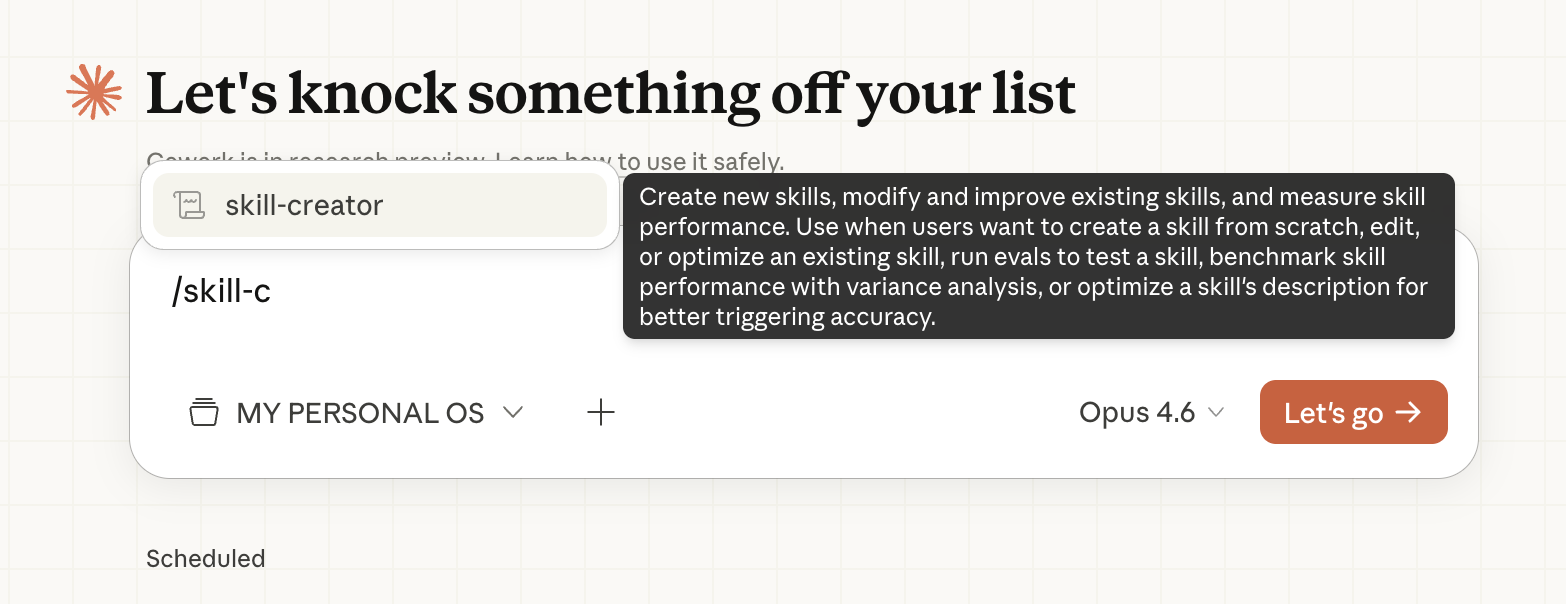
איך יוצרים Skill חדש? הדרך הכי פשוטה: כותבים בצ׳אט /skill-creator ומתארים מה אתם רוצים שקלוד ידע לעשות. הוא ייצור את קובץ ההוראות בשבילכם..
Plugins: חבילות Skills מוכנות לפי תפקיד
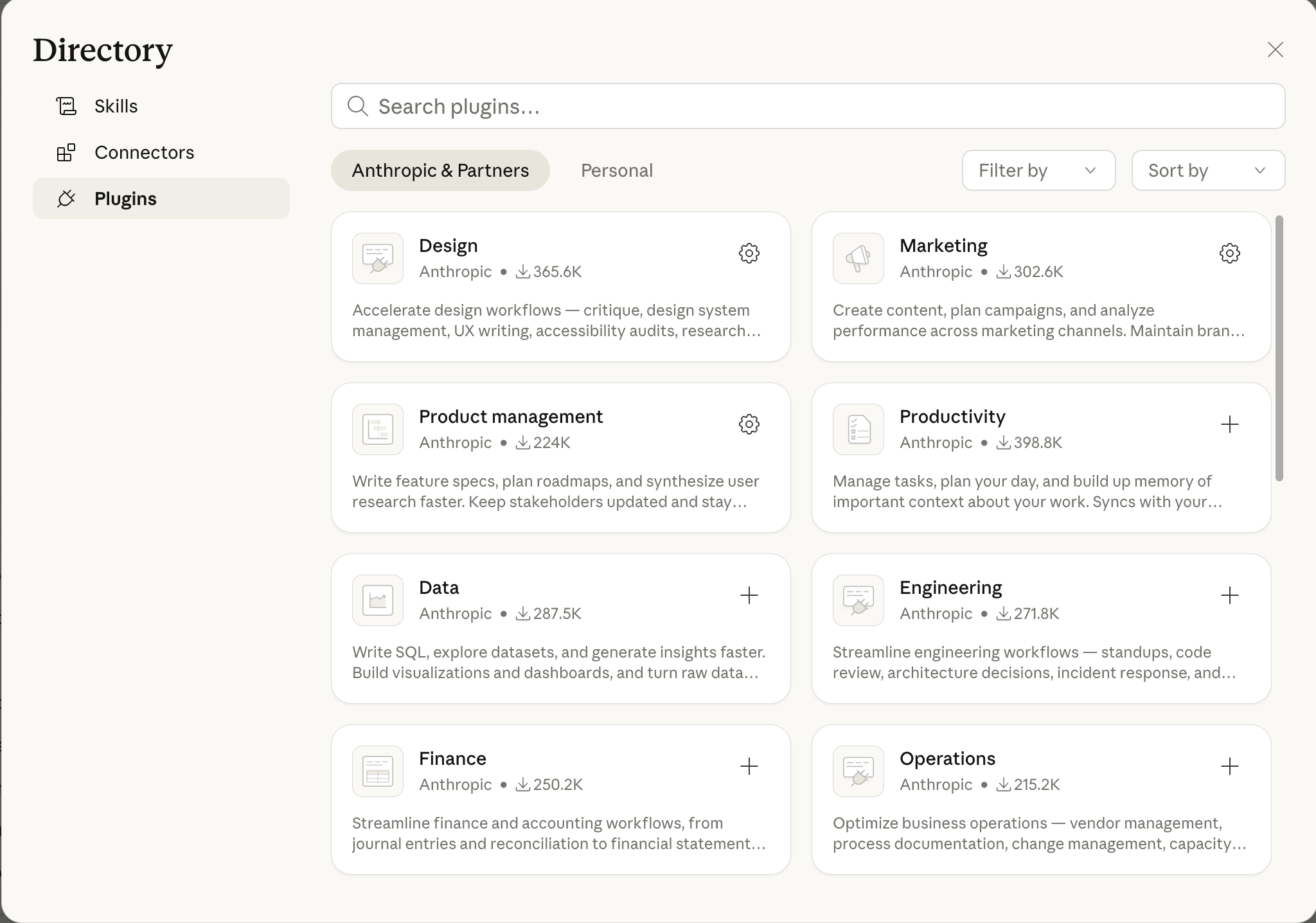
אם אין לכם זמן או רצון לבנות סקילס מאפס, אנתרופיק הוסיפו אפשרות להוריד Plugins, שהם בעצם חבילות של סקילס מוכנות שהם כבר בנו עבורכם.
יש Plugins לתפקידים שונים: ניהול מוצר, שיווק, מכירות, כתיבת תוכן, מחקר ועוד. כל Plugin מגיע עם סט הנחיות, טמפלייטים, ולפעמים גם חיבורים מומלצים לקונקטורים.
איך מוסיפים? נכנסים להגדרות של Cowork, לוחצים על Plugins, ומחפשים לפי תפקיד או נושא. ההתקנה לוקחת שניות.
חשוב להגיד ש-Plugins הם נקודת פתיחה טובה, לא פתרון סופי. ברוב המקרים תצטרכו להתאים אותם לצרכים שלכם אחרי שתתחילו לעבוד איתם. אבל בתור דרך להתחיל מהר בלי לבנות הכל לבד, זה מעולה.
אזהרה בקשר ל-Skills וPlugins: תיהיו מאד חשדנים בכל מה שקשור להתקנה Skills או Plugins ממקורות שאתם לא מכירים.
היו הרבה מקרים של פישינג או פרצות אבטחה שנבעו מזה, זה כמו להכניס למוצר שלכם קוד שמישהו אחר כתב. ההמלצה שלי היא לקחת רק ממקורות רשמיים כמו אנתרופיק ו-OpenAI או פשוט לבנות לעצמכם.
אז יאללה - איך מתחילים?
שלב 1: מורידים את האפליקציה
נכנסים ל-claude.ai/download ומורידים את אפליקציית Claude Desktop (יש למק ולווינדוס). חשוב: צריך מנוי בתשלום.
מנוי Pro (20 דולר לחודש) מספיק כדי להתחיל, אבל אם אתם משתמשים כבדים יש סיכוי שתצטרכו לשדרג למנוי יקר של 100 דולר (שווה כל שקל לדעתי).
שלב 2: יוצרים תיקיית עבודה במחשב
יוצרים תיקייה חדשה במחשב, לא משנה איפה, ונותנים לה שם (למשל: My Second Brain).
מה צריך להיות בתיקייה?
אין פה תשובה נכונה. מה שיפה בשיטה הזו זה שכל אחד יכול לקחת את זה למקום שמתאים לו.
למשל, סט-אפ בסיסי יכול לכלול:
קובץ About Me שמסביר מי אתם בצורה מעמיקה ומקיפה.
קובץ About My Company שמסביר על החברה, מי הלקוחות, איך אתם עובדים, כלים וכו׳
תיקיית Projects עם תתי-תיקיות לכל פרויקט, שבהן אתם שומרים מידע שקשור לפרויקט ספציפי.
תיקיית Templates עם טמפלייטים ופרומפטים שאתם משתמשים בהם בשוטף
תיקיית Outputs לקבצים שקלוד מייצר לכם (יותר נוח שלא תצטרכו לחפש)
קובץ CLAUDE.md. קובץ ש-Cowork יוצר לבד בכל תיקייה, ומה שמיוחד בו זה שהוא תמיד יקרא אותו בתחילת שיחה. הקובץ הזה הוא בעצם מפת הדרכים שאומרת לקלוד לאן ללכת ואיפה לחפש איזה מידע (למשל: “בכל תחילת סשן תקרא את קובץ About-me.md”)
בכל מה שקשור למבנה התיקיה - אני ממליץ להתחיל פשוט, ובהמשך לשפר ולהרחיב לפי הצורך.
אבל אפשר לגמרי לפתח את זה ולבנות דברים יותר מורכבים.
למשל, אפשר לייצר לעצמכם ״אייג׳נטים מומחים״ לדומיינים שונים בעסק או בעבודה שלכל אחד יש תפקיד (CMO שאחראי על השיווק, CTO שעוזר במשימות פיתוח וכו).
השם “אייג׳נט” הוא קצת מפוצץ פה, כי בסך הכל מדובר בקובץ Markdown עם הנחיות שאפשר לתייג אותו במידת הצורך - אבל הרעיון הוא לייצר הפרדת קונטקסט כדי לקבל פידבק או רעיונות מפרסונות שונות (לא לשכוח לתת לכל אחד שם ולכתוב על זה פוסט בלינקדאין..)
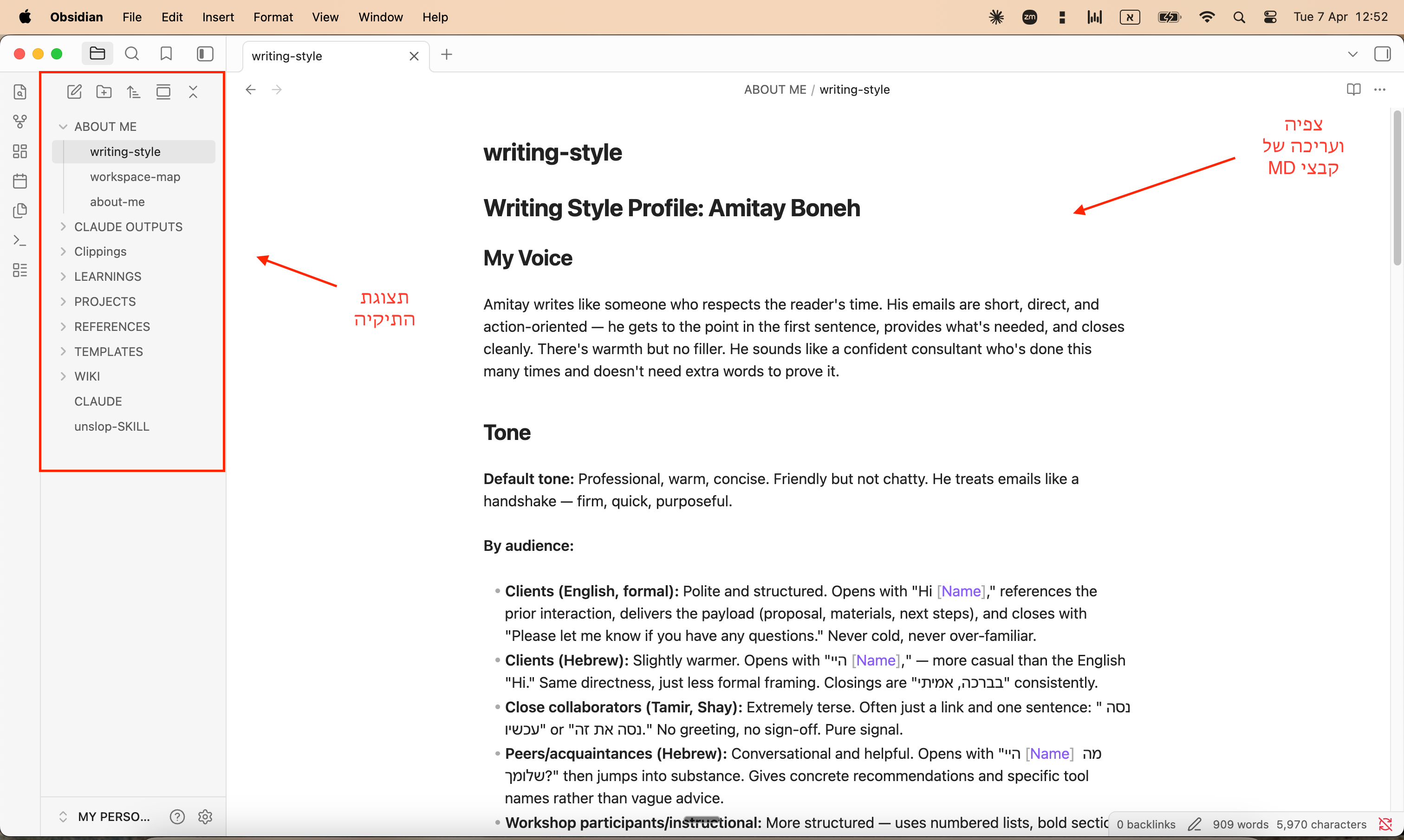
עוד משהו קצת יותר מתקדם: אפשר לייצר תיקיה של Learnings ולהגיד לקלוד שישמור שם דברים שהוא לומד עליכם באופן עצמאי וישמור לסשנים הבאים,
או לייצר תיקיית Reference עם ספרים ובלוגים שאתם אוהבים ורוצים שקלוד יוכל לקרוא כרפרנס מקצועי (אנדריי קרפת׳י כתב על זה טוויט מעולה השבוע).
לצורך המחשה: הנה הצצה לאיך נראית הPersonal OS שלי בתוך Obsidian:
כמה נקודות חשובות בהקשר של מבנה התיקיה:
מסתובבים באינטרנט הרבה טמפלייטים ופריימוורקים שאנשים בנו לעצמם, וגם אני נותן טמפלייטים ופרומפטים מוכנים מראש בסדנאות - כי זה עושה לאנשים סדר בשלב הלימוד.
אבל הגישה שלי היא שכל אחד צריך לבנות לעצמו לבד את מה שעובד לו ומתאים לו.
מניסיון, כשמאמצים פריימוורק מורכב מדי שמישהו אחר יצר עבור עצמו - הרבה פעמים נתקעים עם מערכת שאנחנו לא מבינים איך להשתמש בה וזונחים את הפרוייקט.
אחת הטעויות הנפוצות בבניית תיקיה היא לייצר יותר מדי קונטקסט בקובץ CLAUDE.md ובתיקיות שהוא תמיד קורא. הדבר הזה עשוי לגרום לעומס של קונטקסט בתחילת שיחה ולכן חשוב לנהל את זה בצורה חכמה שקלוד יוכל לקרוא רק את המינימום ההכרחי ואז ידע לחפש מה שהוא צריך בהתאם למשימה.
בארגונים יש רובד נוסף של ניהול קונטקסט בצורה צוותית. לא אכנס אליו כרגע כי הוא מורכב (וגם עוד לא לגמרי פתור), אבל זה משהו ששווה לקחת בחשבון שניגשים לאפיין את מבנה הקונטקסט.
עוד טיפ קטן: אתם לא צריכים לשבת ולכתוב את כל הקונטקסט לבד. אפשר להתחיל סשן עם קלוד מול תיקייה ריקה, להגיד לו מה מבנה התיקיות שחשבתם ומה המטרה, או אפילו לבקש שיראיין אתכם וימלא את קבצי הקונטקסט בעצמו.
שלב 3: לפתוח את Cowork ולחבר את התיקייה
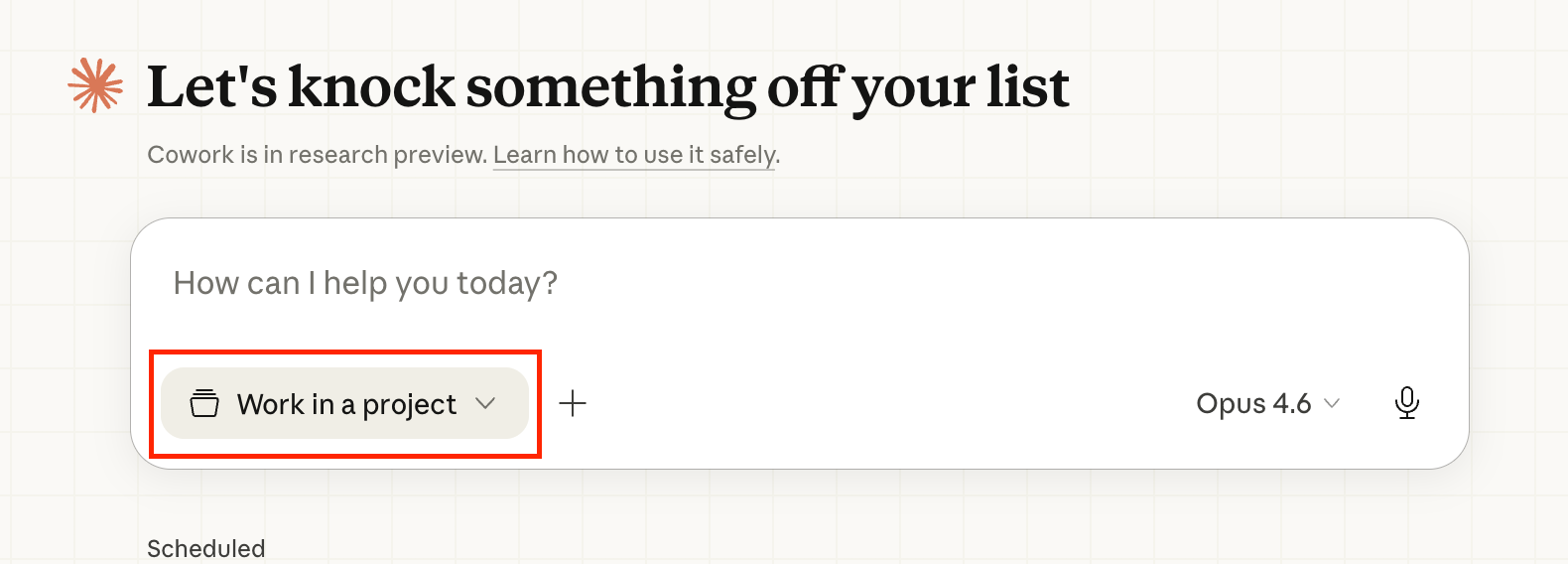
פותחים את האפליקציה ומחפשים את הטאב Cowork בצד. לוחצים עליו, ואז לוחצים על “Work in a Folder” בתחתית המסך ובוחרים את התיקייה שיצרתם.
זהו. מכאן אפשר פשוט להתחיל לדבר עם קלוד והוא כבר יכיר אתכם. למשל, תוכלו להתחיל לשאול אותו״תקרא את כל הקבצים בתיקייה ותגיד לי מה אתה מבין עליי״ ומשם להתקדם.
דבר אחרון לפני - חשוב לי להדגיש שזה לא קסם שקורה ביום אחד ויש פה גרף לימוד הדרגתי.
ביום הראשון Cowork ירגיש לכם כמו צ׳אט טוב עם גישה לקבצים. רק אחרי שבוע-שבועיים, כשהתיקייה מתמלאת בקונטקסט ובסקילס, הוא הופך למשהו אחר לגמרי.
ומה אם אני בכל זאת מעדיפ.ה לעבוד עם Claude Code?
אז כמו שכתבתי בהתחלה - את כל מה שכתבתי פה אתם יכולים לעשות גם עם קלוד קוד, בשתי דרכים:
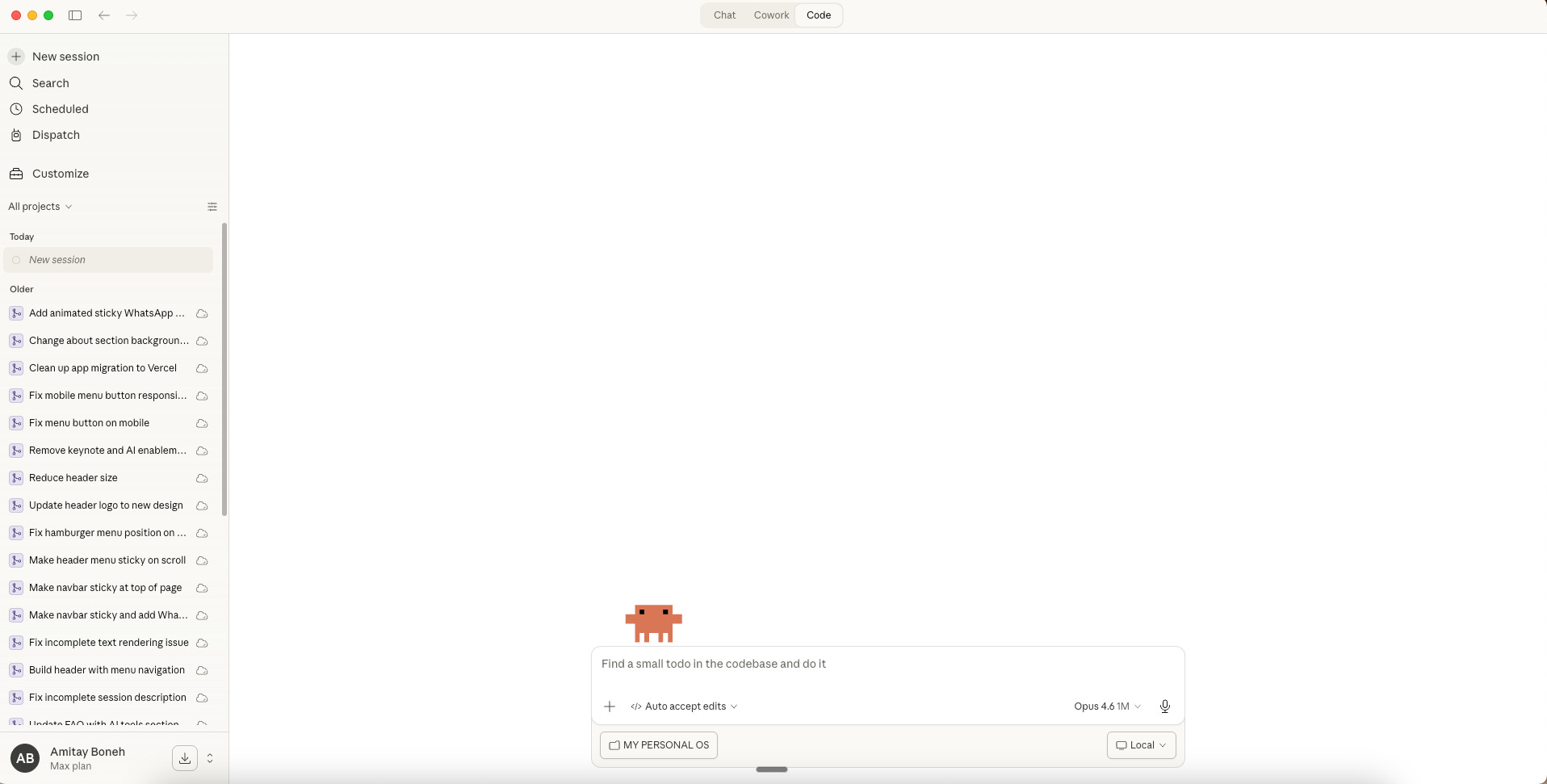
1.בטאב ״Code״ באפליקציה: בוחרים בתיקיה באותו האופן, זה פשוט ממשק קצת פחות ידידותי, אבל יש כאלה שמעדיפים.
2.בטרמינל של המחשב (ב-Mac: עכבר ימיני על התיקיה: ״New Terminal at Folder”).
החסרון העיקרי בטרמינל הוא שיותר קשה להתמצא: לחבר קונקטורים, לייצר אוטומציות, לבחור Skills, לטעון Plugins, לחזור לשיחות קודמות ולהבין על מה הוא עובד בכל רגע נתון.
מצד שני - תקבלו כמה יכולות שעוד לא הגיעו ל-Cowork ולרוב הוא ירוץ קצת יותר מהר וישרוף קצת פחות טוקנים.
אבל אני חושב שמה שהכי יפה בשיטה שהצגתי פה - זה שאתם לא חייבים לבחור.
אחרי שבניתם לעצמכם את התיקיה עם הקונטקסט אתם יכולים לעבוד על אותה תיקיה כל פעם עם כלי אחר.
לסיכום: למרות שיצא מאמר מאד ארוך, אני מרגיש שנגעתי פה רק בקצה המזלג של היכולות וההזדמנויות ש-Cowork מביא לנו.
הכוח האמיתי שלו הוא בחיבורים בין היכולות השונות(קונטקסט + Skills + Connectors ואוטומציות) וביכולת לבנות לעצמנו מערכת שמכירה אותנו ולומדת עם הזמן.
במהדורות הבאות אתמקד בנושאים ספיצפיים יותר, וביוס קייסים פרקטיים שכבר הטמעתי בעבודה היומיומית שלי ואצל לקוחות.
אם אתם רוצים להטמיע את ל-Cowork בארגון שלכם, להכשיר את הצוותים, וללמוד איך לנהל את הקונטקסט וה-Skills ברמת הארגון והצוות- מוזמנים לדבר איתנו.
אפשר להגיב לי במייל חוזר או להשאיר פרטים באתר.
עד כאן להיום!
למצטרפים החדשים, אני מזכיר שתוכלו לקרוא את כל המהדורות הקודמות שפספסתם בבלוג.
מוזמנים לשתף את הניוזלטר עם חברים ולשלוח בקבוצות הווטסאפ ובערוץ הסלאק בעבודה.
שיהיה סופשבוע שקט,
אמיתי
אמיתי - אתה מלך!