


היי! כאן אמיתי בונה עם הניוזלטר השבועי על AI ופרודוקטיביות.
חוזר אליכם אחרי הפסקה של שבועיים בגלל עומס של סוף שנה,
בגלל שיצאה מהדורה ארוכה במיוחד, המייל כנראה חתוך אז ממליץ לעבור לגרסת הדפדפן בקישור הזה ולבחור בפוסט הנעוץ.
השבוע בתוכנית:
איך לעבור מChatGPT ל-Gemini מבלי לאבד מידע חשוב?
איך חסכתי שעה בשבוע עם קלוד ומה למדתי מזה.
סרטון שיווקי לעסק בפרומפט: הכירו את Lunair + קוד קופון בלעדי לקוראי הניוזלטר.
פוטושופ בתוך ChatGPT! (זמין כבר עכשיו)
יכולות וחידושים שכדאי להכיר ב-Copilot 365.
שווה לנסות: פרומפט סיכום שנה ב-ChatGPT.
בשבוע האחרון אני שומע על יותר ויותר משתמשים שהחליטו לעבור מ-ChatGPT ל-Gemini,
ואחת השאלות שעולות בהקשר הזה, וחזרה גם בתגובה לכמה מהפוסטים שלי, היא האם יש דרך להעביר את כל ההיסטוריה השיחה והזיכרונות כדי להמשיך להנות מהפרסונליזציה גם ב-Gemini?
אז בגדול - כן, את הרוב.
אבל התשובה קצת יותר מורכבת - בעיקר כי היא משתנה בין הגרסה הפרטית בתשלום לגרסאות העסקיות של הכלים.
כדי לפשט את העניין - אתייחס כרגע למי שרוצה לעבור ממנוי ChatGPT פרטי למנוי Gemini פרטי (כלומר - לא לחשבון דרך Google Workspace של העבודה),
אבל לפני שצוללים, נתחיל מהשאלה - מה המידע שנרצה להעביר בכלל?
אז בגדול, אפשר אותו לשלושה חלקים:
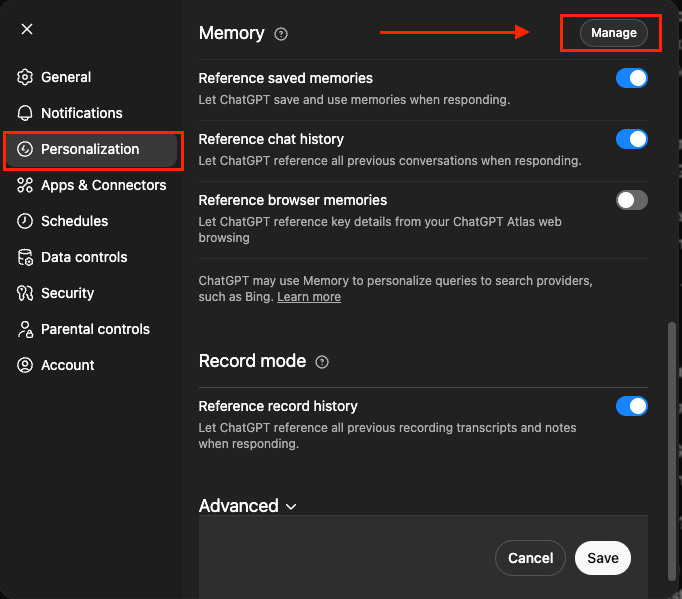
1. הזיכרון – כל מה שהצ׳אט שמר בזכרון שלו עליכם. מה שהרבה מפספסים זה שאפשר לבדוק בדיוק מה שמור שם וגם למחוק פרטים לא רצויים - זה נמצא בתפריט Personalization כשלוחצים על כפתור Memory
2. היסטוריית הצ’אטים - זו המסה הגדולה של המידע וגם החלק היותר טריקי להעביר.
מעבר לזכרון שציינתי קודם, לצ׳אט יש יכולת לגשת לצ׳אטים קודמים כאשר הוא מוצא לנכון ולחפש שם מידע.
חשוב להגיד שבניגוד ל-Memories שנכנסים באופן דיפולטיבי כחלק מהפרומפט בכל שיחה, כאן מדובר על תהליך בו הצ׳אט מחפש מידע רלוונטי בכל ההיסטוריה כאשר הוא מוצא לנכון, והוא לא בהכרח יבין איפה לחפש ומתי כי מדובר בכמויות הרבה יותר גדולות של מידע.
3. הגדרות נוספות וכלים שבניתם בעצמכם – כמו Custom Instructions, GPTs, Projects שבנינו לעצמנו.
אז בגדול - המטרה שלנו היא לקחת את כל המידע שציינתי למעלה ולהכניס אותו לזיכרון של Gemini.
איך עושים את זה?
כדי להוסיף מידע לזיכרון של Gemini צריך ללחוץ על Settings > Personal Context ואז על Add
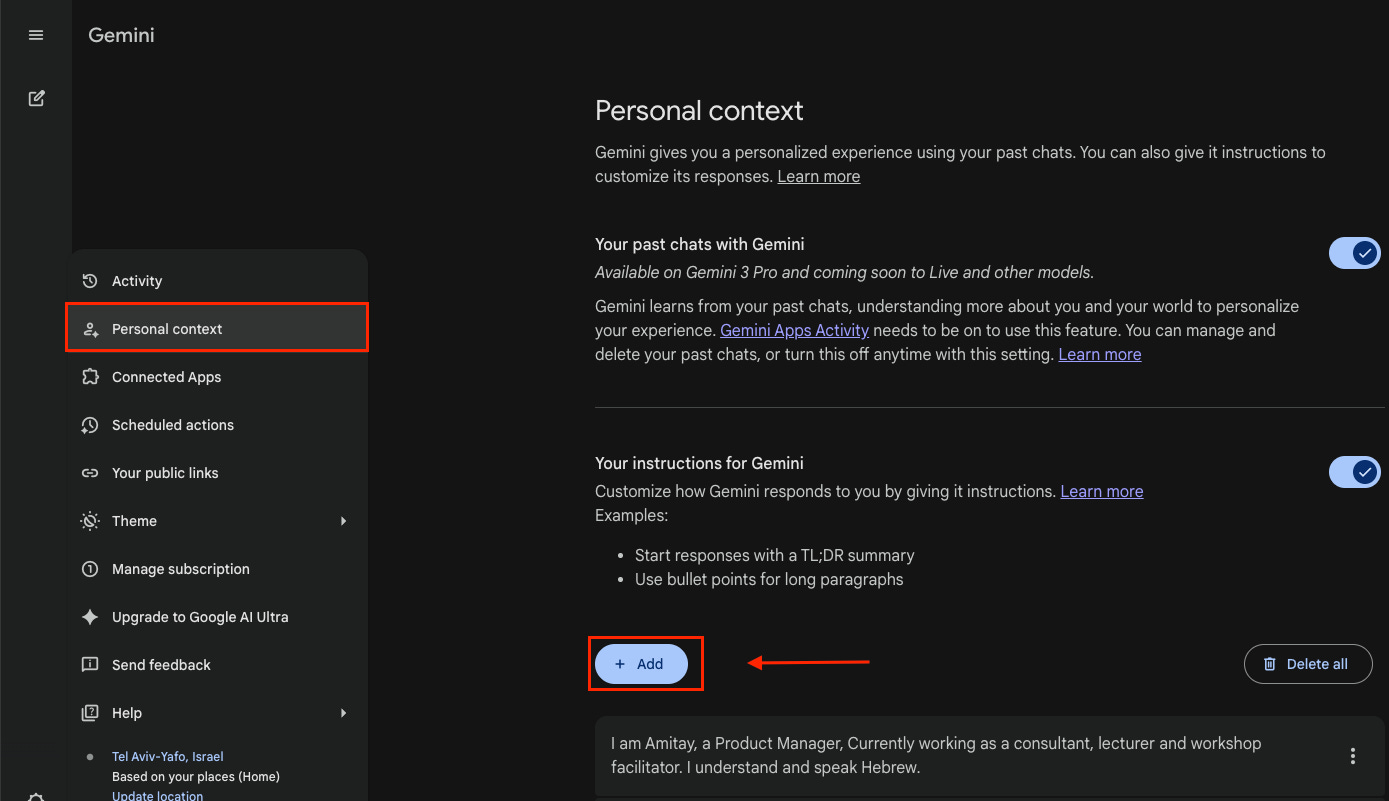
מה שקצת מבאס, זה שהפיצ׳ר Personal Context של Gemini מוגבל מאד בכמות הטקסט שאפשר להכניס בכל ״זכרון״, ולכן אין ברירה אלא לחלק את המידע למנות קטנות.
כך תעשו זאת שלב אחר שלב:
התחילו בהעתקת הזיכרון הקיים מתוך פיצ׳ר Memory – הכנסו לתפריט, סמנו את המידע והעתיקו אותו בחלקים לזכרון של Gemini
אם יש לכם Custom Instructions תוכלו לעשות את אותו התהליך (ב-Gemini אין הפרדה בין Instructions ל-Memories)
שלב שני – חילוץ מידע נוסף מתוך היסטוריית השיחות.
חשוב להגיד שלנושא הזה אין פתרון מושלם, וכמעט בוודאות חלק מהמידע ילך לאיבוד.
הדרך הכי טובה שאני מכיר היא פשוט לבקש מהצ׳אט לסכם בצורה מפורטת את כל מה שהוא יודע עליכם מתוך היסטוריית השיחות - כך תטריגו את יכולת החיפוש שלו בהיסטוריה.
אתם יכולים לכתוב לזה פרומפט בעצמכם, או להשתמש בפרומפט שכתבתי במיוחד למטרה הזו:
Create a deep, structured summary of all the important information contained in my chat history and memories. Your goal is to extract the full body of knowledge about me and my work. Before generating the final output, ask any clarifying questions you need to ensure completeness and accuracy.

Output format:
Your final answer should be a list of standalone snippets about me in markdown format that I can copy and reuse

Each snippet should:

Be 2 to 4 sentences long.

Be written in first person (”I”) as if I am describing myself.

Be self-contained, without referencing “this dataset”, “the model”, or “above”.

Cover a wide range of angles.

At the top, briefly group snippets by category with short headings
Do not include any meta commentary or explanation in the final answer, only the categorized list of snippets
שלב אחרון - העברת ה-GPTs וה-Projects - אתם פשוט צריכים להעתיק את התוכן שלהם (פרומפט ומסמכים) וליצור Gems זהים בתוך Gemini.
כרגע אין פיצ׳ר מקביל לפרוייקטים בGemini ולכן היחידה היא להחליף אותם ב-Gems, אבל בקרוב אמורים להוסיף - אז יש למה לחכות.
מקווה שעשיתי סדר ושיהיה מעבר דירה מוצלח לכל מי שעובר!
הפסקת פרסומות:
סוף דצמבר מתקרב ואני מקבל הרבה פנויות מארגונים שרוצים לסגור סדנה עוד לפני סוף השנה כדי לסיים את תקציב 2025.
אם זה המצב גם אצלכם - נשארו עוד תאריכים אחרונים בדצמבר וגם לשריין סדנאות לתחילת שנה הבאה על חשבון התקציב של השנה. מוזמנים לקרוא עוד על הסדנאות שלי באתר ולכתוב לי במייל במידה וזה רלוונטי.
בנוסף נשארו מקומות לסדנת AI Agents הקרובה שמתחילה ב 21.12. אפשר לקרוא עליה עוד בקישור הזה ואם אתם חברה שרוצה לשלוח כמה עובדים בהנחה תכתבו לי במייל ואחזור אליכם.
לא להפסיק לנסות
הנה סיפור על איך חסכתי שעה בשבוע עם קלוד, מבלי שתכננתי
ומה אפשר ללמוד מזה על עבודה עם כלי AI 👇
אחת המשימות האפורות שגוזלות ממני זמן כעצמאי שמעביר סדנאות והרצאות - היא מילוי טפסים לפתיחת ספק אצל החברות שאני עובד איתן.
זו משימה שאני עושה עשרות פעמים בחודש - ובתור מי שמעתסק ב-AI, לכאורה מתבקש שיהיה לי אייג׳נט שיעשה את זה במקומי.
כבר תקופה שיש לי בבקלוג רעיון לבנות לעצמי משהו כזה - אבל מסתבר שזה עסק לא פשוט בכלל.
הבעיה?
יש מלא Edge Cases. לכל חברה יש פורמט אחר לפעמים זה PDF עם אפשרות למילוי, לפעמים סגור שצריך לכתוב עליו, ובדרך כלל יש עוד כל מיני ניואנסים שמקשים להפוך את זה לאוטומטי. בכללי כתיבה על PDF זה דיי מעצבן (אין לי ספק שזה אפשרי, פשוט מצריך הרבה זמן שאין לי להשקיע כרגע).
אז השבוע, באחת הפעמים שמצאתי את עצמי ממלא טופס כזה שאלתי את עצמי:
מה יקרה אם פשוט אנסה לבקש מהצ’אט לעשות את זה בשבילי?
הלכתי לקלוד (בחרתי בו כי ידעתי שהוא הכי מתקדם בעבודה עם מסמכים),
וכתבתי לו: קח את הטופס הריק, קח את הפרטים מטופס אחר שמילאתי - ותמלא.
ומה קרה אז?
זה עבד!
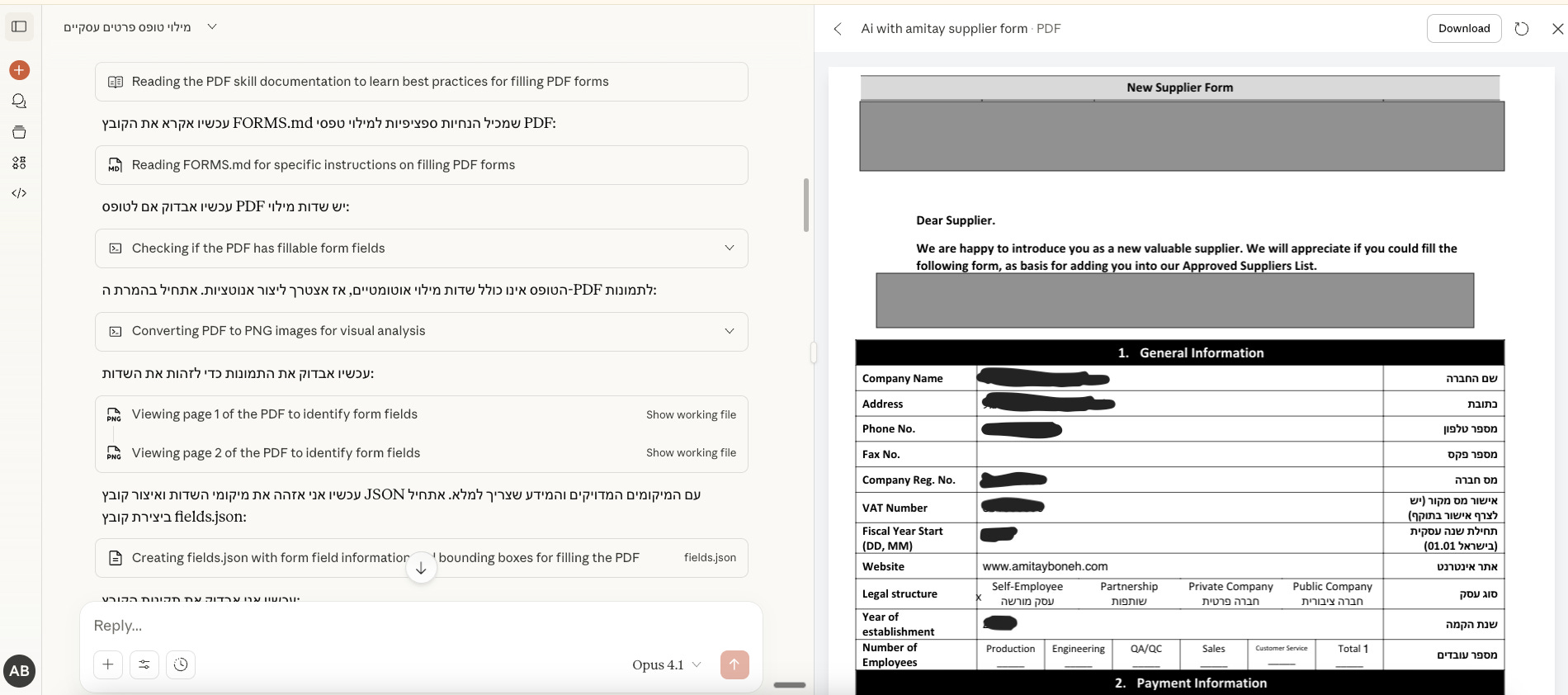
מסתבר שאנתרופיק נתנו לו Skill מיוחד למילוי PDF-ים והוא פתח אותו ואז ביצע לבד לגמרי תהליך די מורכב שכלל המרה לתמונה, יצירת אנוטציות, הפיכת המידע לקובץ JSON ומילוי הטקסט במקומות הנכונים 🤯
היה חסר שם עוד קצת מידע שהייתי צריך להשלים,
אבל אחרי שעה כבר היה לי Project מוכן בתוך קלוד עם כל הפרטים של העסק שלי ועוד הנחיות כלליות למיולי טפסים - ועכשיו אני יכול לשלוח לו כל טופס והוא ימלא אותו.
חשוב להגיד שהוא עדיין לא עובד מושלם (קצת מסתבך עם העברית, ובקבצים סגורים לפעמים מפקשש במיקום של הטקסט), אבל אני ממשיך לשפר אותו ואם יעבוד לי טוב אולי גם אהפוך את זה למוצר קטן.
אז מה אפשר ללמוד מכל זה?
קודם כל , אם יש לכם משימה שכוללות מילוי טפסים - שווה לנסות את קלוד עם ה-Skill החדש (שימו לב שצריך להפעיל את הSkills בהגדרות).
אפשר אפילו לקחת את זה צעד קדימה ולפתוח פרוייקט עם מידע והנחיות נוספות כמו שאני עשיתי.
אבל הטיפ הכי חשוב שאני רוצה שתיקחו מהפוסט הזה -
הוא לא להפסיק לנסות.
מדי פעם כשיש לכם משימה ממש מורכבת שאתם חושבים ש-AI יצליח ואולי ניסיתם בעבר - פשוט תפתחו צ׳אט ותבקשו ממנו.
זה משהו שאני מקפיד לעשות - וכמעט תמיד מופתע לטובה.
הכלים האלה כל הזמן משתפרים ומקבלים יכולות חדשות, וגם אם הוא לא יכול לבצע את המשימה במלואה - הוא כמעט תמיד יתן לכם את הדרך הכי פשוטה להגיע לפתרון.
סרטון שיווקי לעסק בפרומפט: הכירו את Lunair
עד לא מזמן, סרטון שיווקי כזה לעסק היה עולה בקלות 15,000- 10,000 ש״ח:
הסרטון שאתם רואים כאן נוצר בכמה פרומפטים בכלי חדש בשם Lunair, שבנה בילדר בשם Guy Manzur
איך זה עובד?
לגיא יש 10 שנות ניסיון כאנימטור, והוא פשוט לקח את כל הידע שלו ועטף אותו לתהליך אוטומטי שמוציא סרטון מא׳ עד ת׳:
כתיבת תסריט, פירוק לסצנות, יצירת תמונות, הנפשה, עריכה והוספת קריינות. הכול בלחיצת כפתור.
מה אתם צריכים להביא?
רק רעיון וקצת תוכן על השירות שלכם. משם -המערכת עושה את כל העבודה.
מה שהכי הרשים אותי זה שגיא יצר את הסרטון הזה בלי שדיברנו בכלל - רק על בסיס האתר שלי והתוכן שאני מעלה (בסוף הוא הוסיף תיקונים קטנים שלי, אבל 95% מהסרטון נוצר לפני שבכלל דיברנו)
אגב, לדעתי זו אחת הדרכים הכי אפקטיבית למכור את המוצר שלכם -
במקום לספר עליו או להציע לעלות לשיחת דמו, ממש להראות אותם על ה-Use Case של הלקוחות הפוטנציאלים ולשלוח להם תוצר מוגמר.
אני מקבל המון פניות לנסות כלים חדשים, ולרוב לא מספיק להגיע אליהם,
ובמקרה הזה הוא הצליח לגמרי לתפוס את תשומת הלב שלי, אז רק על זה מגיע לו פוסט פרגון :)
איך משתמשים?
נכנסים לאתר של Lunair ומתחילים ליצור.
ועוד משהו אחרון - דיברתי עם גיא שיארגן הטבה לקוראים שלי לכבוד ההשקה, אז עם הקוד הזה תקבלו עוד אקסטרה 20 שניות: AMITAIBONEH-VBZPIJM2
(זה לא פרסום ממומן ואני לא מקבל על זה כלום)
פוטושופ בתוך ChatGPT! (זמין כבר עכשיו)
כבר תקופה שחברת Adobe מסתמנת כאחת המפסידות במהפכת ה-AI.
למרות שהם פיתחו מודל תמונות ושילבו המון פיצ׳רים מבוססי AI,
הפיתוחים האחרונים בתחום, ובמיוחד העדכון האחרון של Nano Banana Pro -שמסוגל לייצר תוצרים ויזואליים ברמה מקצועית ישירות בתוך Gemini, מהווים איום ישיר על הביזנס שלה.
עכשיו - נראה שהם מעלים הילוך. הם מבינים שכדי להישאר במשחק, הם חייבים לצאת מגבולות הכלים שלהם - ויוצאים עם אפליקציות בתוך ChatGPT.
גם מבחינת OpenAI זה מהלך חכם: הוא מצמצם את הפער מול גוגל, שכרגע מובילה בכל מה שקשור ליצירת תוצרים ויזואליים.
בקיצור, מה שנקרא - Win-Win.
אז אילו יכולות זמינות?
נכון לעכשיו נוספו שלוש אפליקציות מרכזיות:
אפליקציית Photoshop - אפשר לבקש מהצ׳אט לשנות חשיפה, ניגודיות, בהירות ולהוסיף אפקטים לתמונות קיימות.
אפליקצית Adobe Express - יצירת תוצרים ויזואליים, באנרים, אנימציות ועריכת עיצובים (כנראה החלק הכי מעניין).
אפליקצית Adobe Acrobat - עבודה עם קבצי PDF בלי לצאת מהחלון. רק אתמול כתבתי על פריצת הדרך שלי עם קלוד, ועכשיו נראה שיש פתרון אפילו פשוט יותר. אעדכן בקרוב.
והחלק הכי טוב?
לא צריך לקנות מנוי לAdobe - הם נותנים 6 חודשים חינם לכולם!
איך משתמשים?
דבר ראשון - נכנסים להגדרות של הצ׳אט ובתפריט Connectors & Apps מחברים את האפליקציה שרוצים (כל אחת מהן היא אפליקציה נפרדת)
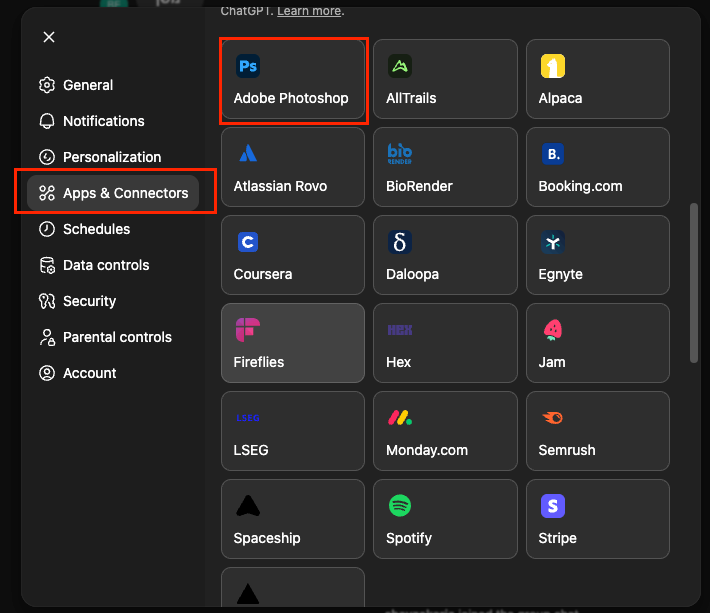
אחר כך - נכנסים לצ׳אט הרגיל לוחצים על ה + ובוחרים באפליקציה.
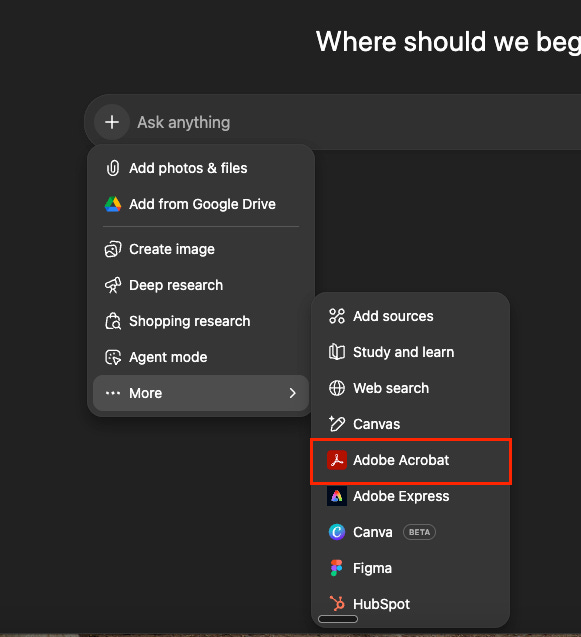
מכמה ניסיונות ראשונים נראה שזה לא ברמה של ננו בננה וגם לא עובד טוב בעברית - אבל אשתף עוד אחרי שאתעמק קצת יותר.
יכולות וחידושים שכדאי להכיר ב-Copilot 365.
השבוע השתתפתי באירוע מצומצם ליוצרי תוכן במשרדי Microsoft.
מה היה לנו שם?
הערב התחיל בהרצאה של Tomer Simon, PhD המדען הראשי של מיקרוסופט, ששיתף על האסטרטגיה ומאחורי הקלעים של המוצרים שלהם,
ו אחריו עלה Ori Husyt שמוביל את Copilot 365 בישראל, וסיפר על החידושים האחרונים במוצרים.
הנה כמה יכולות וחידושים שרוב המשתמשים מפספסים ושווה להכיר:
לאחרונה מיקרוסופט עשו שינוי משמועתי בתוכניות שלהם, ומעכשיו גם משתמשי Copilot 365 החינמי (שזה כל מי שעובד בסביבת מיקרוסופט) יכולים להשתמש בו בתוך אפליקציות Office - אקסל, וורד, PowerPoint, Outlook וכו.
זה שימושי במיוחד כי אפשר לתייג מסמכים מכלים שונים בתוך הקופיילוט לצורך הוספת קונטקסט - למשל לעבוד בתוך וורד ולבקש להוציא מידע מתוך מצגת.סוף סוף - Copilot 365 משתמש כברירת מחדל במודל GPT-5 ולא צריך ללחוץ על כפתור או לשנות כלום, ויותר חשוב - אפשר לבחור בין מצב רגיל למצב חשיבה, בדומה ל-ChatGPT. הברירת מחדל היא Auto, כך שאתם לא חייבים לבחור ידנית.
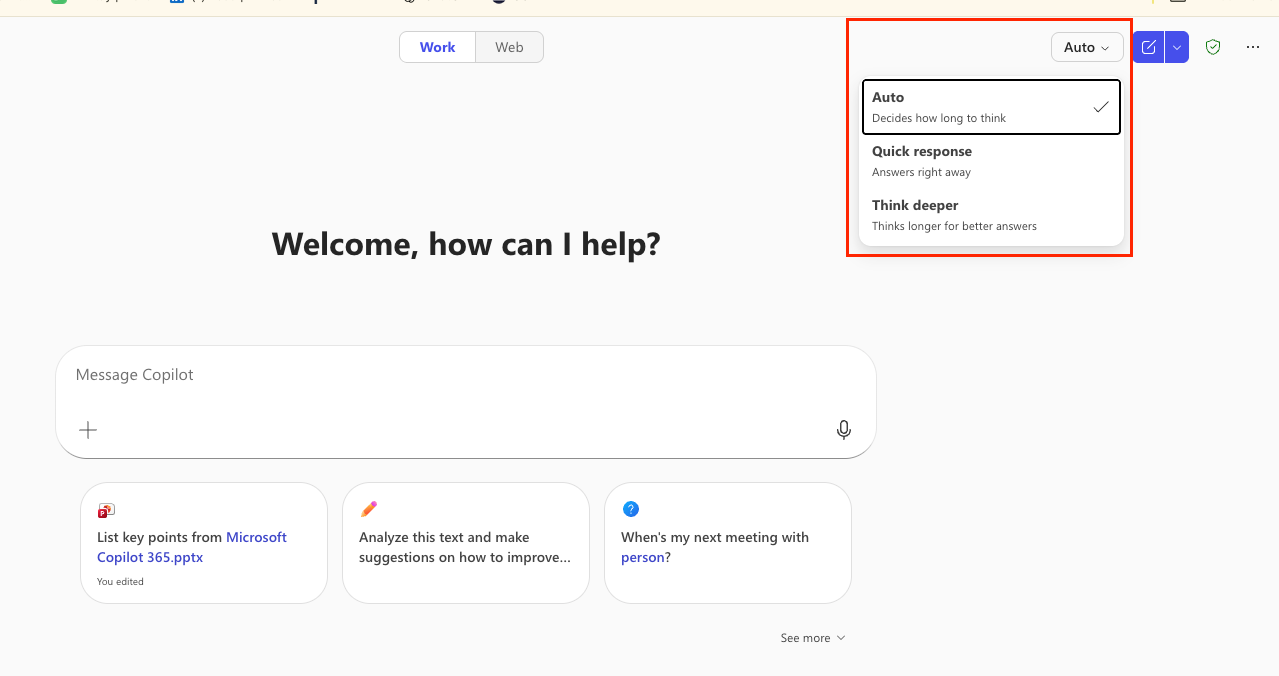
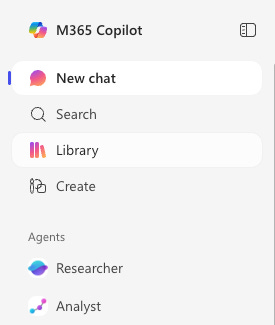
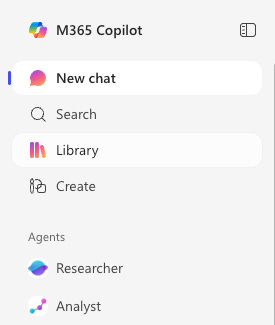
בתוך הצ’אט של Copilot 365 יש שני אייג’נטים שימושיים שהרבה משתמשים לא מכירים:
הResearcher - זמין לכולם, ומאפשר חיפוש מידע בצורה מעמיקה גם בתוך המערכות הארגוניות וגם באינטרנט. למשל הוא יכול לנבור באימיילים, במסמכים ובTeams כדי למצוא ולסכם מידע.הAnalyst - מיועד למשימות של ניתוח דאטה ומסוגל לבצע פעולות מורכבות יותר ממה שהקופיילוט הרגיל עושה.
משהו שלא הכרתי - מסתבר שבחשבונות עסקיים קופיילוט מכיר את העץ הארגוני של החברה - מה שמאפשר לשאול שאלות כמו “מי ה-HR של מחלקת ה-IT?” ולקבל תשובה מיידית. סופר שימושי.
לאחרונה שיתפתי פה על Excel Agent שזמין עם התוסף של Excel Labs - אז בקרוב מאד הוא יהיה זמין לכולם ובנוסף הם מוציאים אייג׳נטים לWord ולPowerPoint שיוכל לערוך וליצור מצגות (סוף סוף הפתרון למצגות ארגוניות?!)
שווה לנסות: פרומפט סיכום שנה ב-ChatGPT
תשכחו מ-Spotify Wrapped, כך תייצרו ChatGPT Wrapped שיסכם את הפעילות שלכם עם הצ׳אט השנה -
פשוט העתיקו את הפרומפט הזה ותשלחו אותו ל-ChatGPT במחשב על מצב Canvas:
Use ChatGPT’s memory and conversation history with me to create a personalized “ChatGPT year in review” dashboard using everything you know about me from past chats this year and memory.

### Part 1: Infer and define the dashboard Based only on what you already know about me (work, habits, interests, goals, tone, and how I tend to use ChatGPT): 1. Infer a dashboard concept that would be useful and fun for me. 2. Propose: - A theme - A title - A short hero summary line or two - 3 to 5 sections. Examples: - Top patterns in how I use ChatGPT - Key stats or “power user” vibes - Skills or strengths you see - Highlights or milestones - Superpowers or “signature moves” - Trends and recommendations - Predictions for 2026 3. If my history is too thin to do this well or if I don’t have memories enabled, tell me and briefly ask only the minimum follow up questions you need, then continue. Remind the user to select “ ” in their ChatGPT window to select “canvas” for the next step to ensure they can run the code properly. Wait for my quick confirmation or edit of the structure before you write code. ###

Part 2: Build the React dashboard After I confirm the structure, generate a single file React component that: - Uses the same layout style as a “ChatGPT Wrapped” dashboard: - Hero section at the top - Reusable Card components for each section - Stat pills, mini progress bars, chips or tags, and a small “wrapped summary” block - Optional filters and search bar - A simple guided tour overlay that highlights key sections - Uses Tailwind CSS utility classes for styling - Uses Framer Motion for subtle animations - Uses lucide-react icons - Is fully self contained in one file and ready to run in ChatGPT Canvas Fill the content with what you inferred about me from memory in Part 1. ###

Part 3: Canvas instructions At the end, tell me briefly: “Select “Preview” on the upper left of the page see your ChatGPT wrapped dashboard!”
*קרדיט למישהי מ-OpenAI ששיתפה את הפרופמט הזה ואני לא מוצא את הפוסט שלה
עד כאן להיום!
למצטרפים החדשים, אני מזכיר שתוכלו לקרוא את כל המהדורות הקודמות שפספסתם בבלוג.
כרגיל - אני מזמין אתכם לשתף עם חברים ועם אנשים שהתוכן הזה יכול לעניין אותם.
מוזמנים גם לשתף בקבוצות ווטסאפ מקצועיות ובערוץ הסלאק בעבודה.
מוזמנים לשתף את הניוזלטר עם חברים ולשלוח בקבוצות הווטסאפ ובערוץ הסלאק בעבודה
שיהיה סופשבוע שקט,
אמיתי